

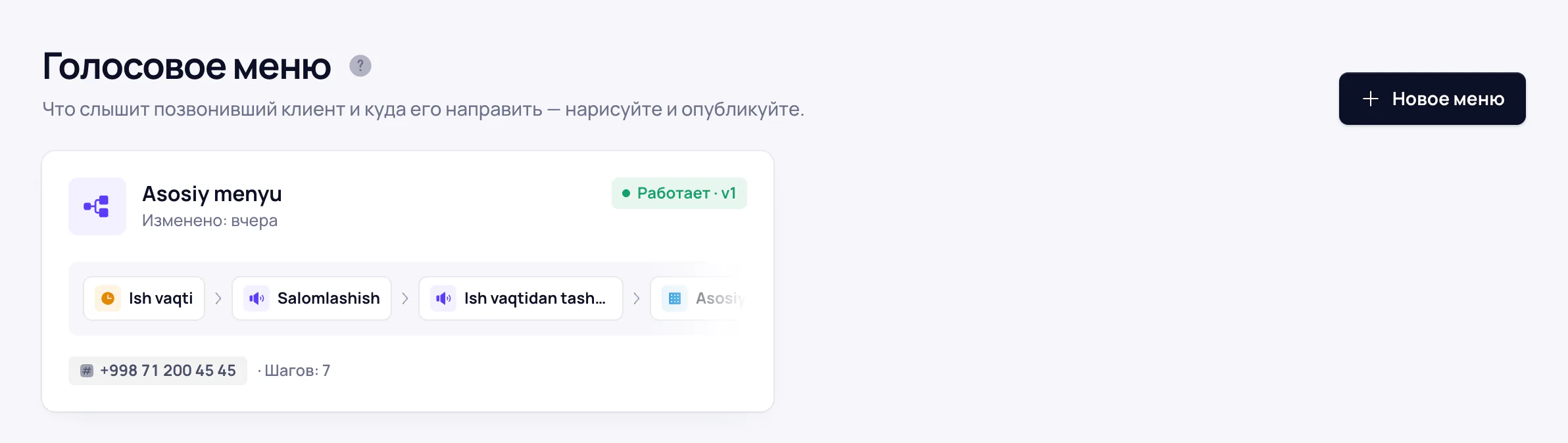
Голосовое меню — это путь звонка: приветствие, проверка рабочего времени, меню «1 — продажи, 2 — доставка» и очередь операторов. Собирается мышкой, без программиста.
Шаг 1: Создайте новое меню
В «Настройка» → «Голосовое меню» нажмите «Новое меню» и дайте название. Меню начнётся с готового шаблона: приветствие → рабочее время → меню → очередь. Потом меняйте как угодно.
Шаг 2: Добавьте и соедините шаги
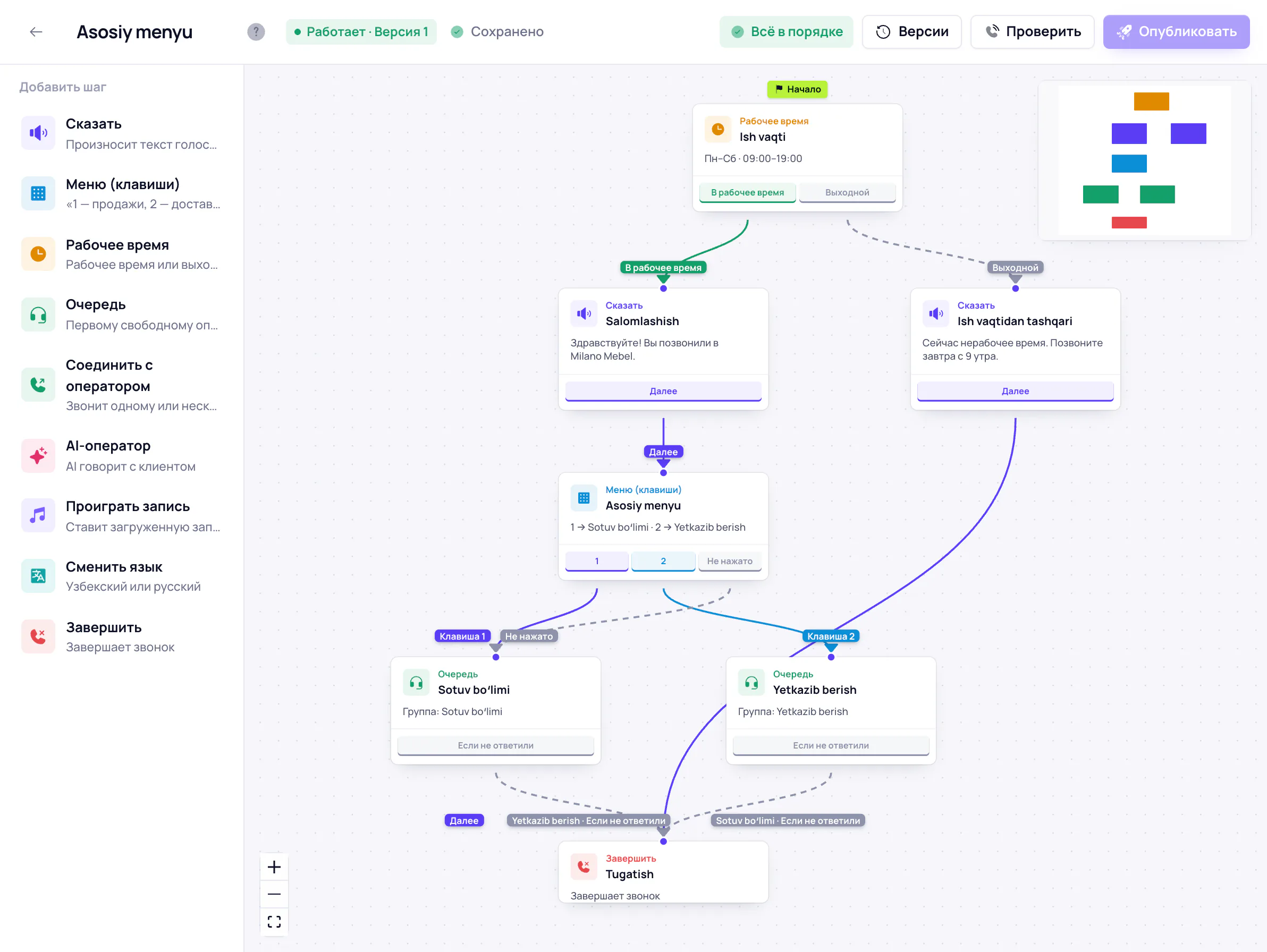
Нажмите нужный шаг в списке «Добавить шаг» слева или перетащите его на схему. Потяните выход шага (например, «Далее», «В рабочее время», «Клавиша 1») к следующему шагу.
- «Сказать» — произносит текст голосом (узбекский и русский текст).
- «Меню (клавиши)» — «1 — продажи, 2 — доставка»; укажите и то, куда идти, если ничего не нажато.
- «Рабочее время» — дни и часы; разные пути в рабочее и нерабочее время.
- «Очередь» — первому свободному оператору группы; «Соединить с оператором» — звонит выбранным операторам.
- «AI-оператор», «Проиграть запись», «Сменить язык», «Завершить».
Шаг 3: Настройте шаг
Нажмите на шаг на схеме — справа откроются его настройки: текст, клавиши, группа, время ожидания и так далее. Изменения сохраняются сами, вверху появится «Сохранено». Если что-то не так, вверху будет «Проблем: N», а шаг подсветится — исправьте до публикации.
Шаг 4: Сделайте тестовый звонок
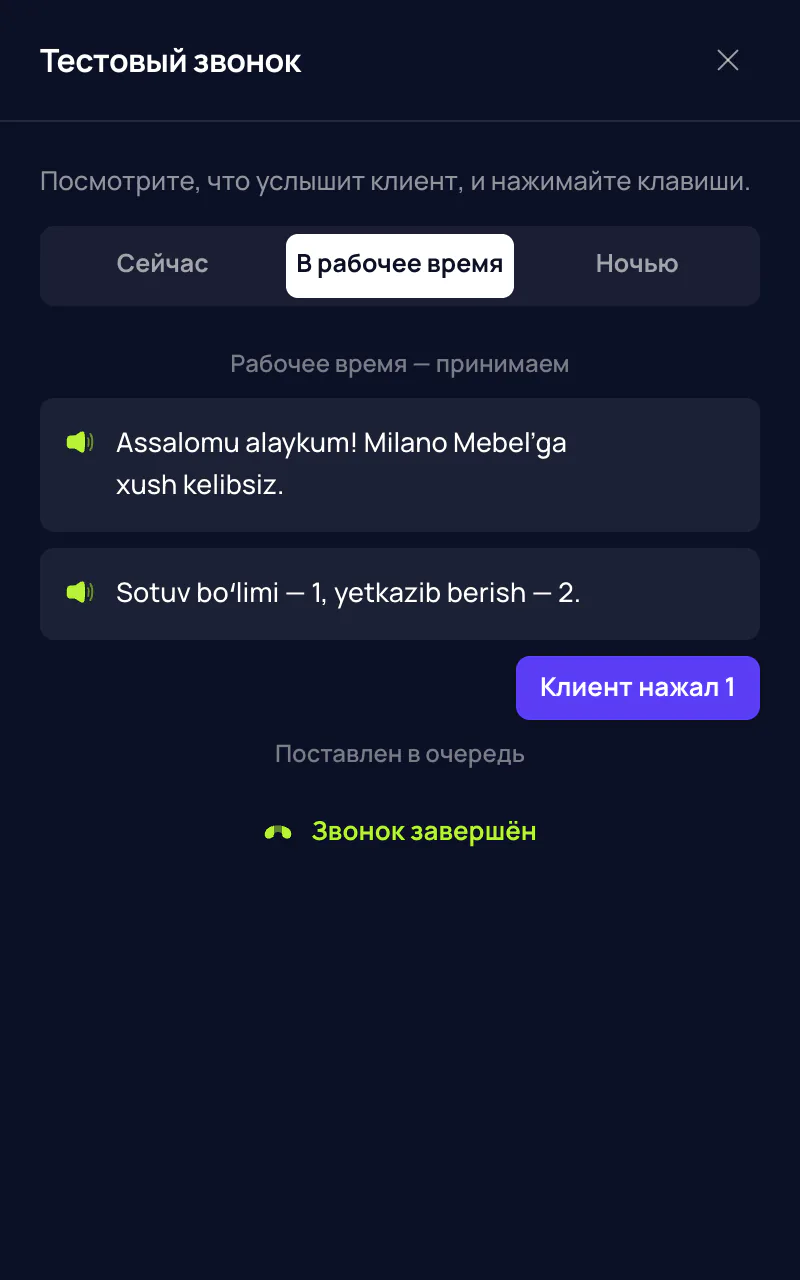
Нажмите «Проверить». Вы увидите, что услышит клиент, и сможете нажимать клавиши. Переключайте время звонка — «Сейчас», «В рабочее время» или «Ночью», чтобы проверить оба пути.
Шаг 5: Опубликуйте
Нажмите «Опубликовать», при желании напишите, что изменилось, и подтвердите. После этого клиенты слышат новое меню. Меню должно быть привязано к номеру (на странице «Номера»).
Шаг 6: При необходимости вернитесь к прошлой версии
В «Версии» хранятся все опубликованные версии. Нажмите «Восстановить» — версия вернётся в черновик, затем опубликуйте её снова.
Полезные советы
- Голос, которым говорит меню, выбирается в «Настройки» → «Голос меню».
- Неопубликованные изменения клиенты не слышат — экспериментируйте спокойно.