

CRM в CallSale не нужно заполнять отдельно: каждый, кто пришёл звонком, в чат, из лид-формы Meta или через торгового агента, появляется в «Клиенты» со всей историей.
Шаг 1: Смотрите клиентов по этапам
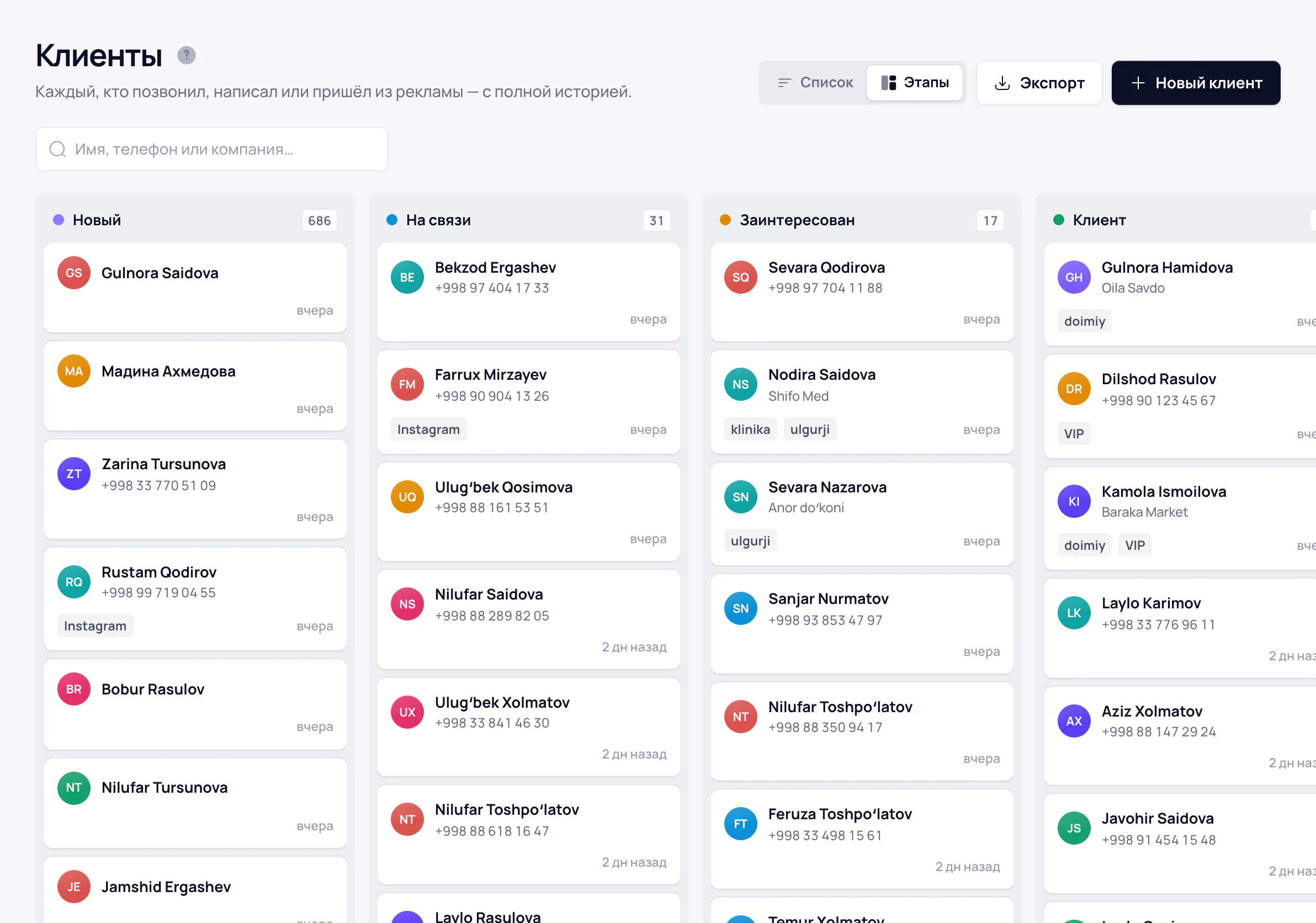
На странице «Клиенты» два вида: «Список» и «Этапы». В «Этапах» клиенты стоят в колонках «Новый», «На связи», «Заинтересован», «Клиент» и «Потерян» — перетащите карточку в другую колонку, чтобы сменить этап. Вверху поиск по имени, телефону или компании.
Шаг 2: Откройте карточку клиента
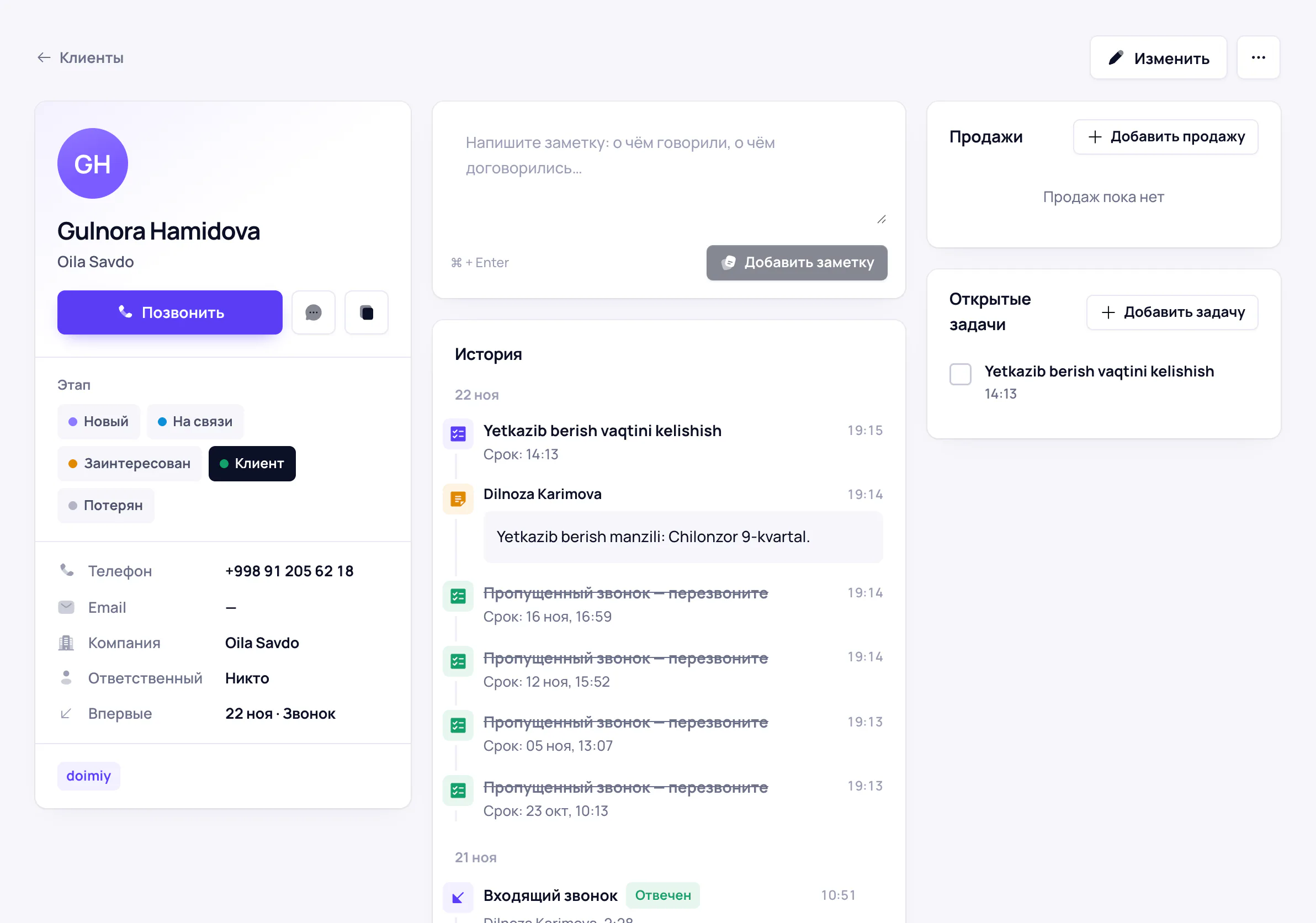
Нажмите на клиента — откроется карточка: телефон, компания, ответственный, теги и этап. В центре «История» — звонки (с записью), чаты, заметки и задачи одной лентой. Отсюда можно «Позвонить», отправить SMS и «Добавить заметку».
Шаг 3: Запишите продажу
Когда вы переводите клиента на этап «Клиент», CallSale спросит «На какую сумму купил?» — укажите сумму или нажмите «Сохранить без суммы». Позже можно добавить в разделе «Продажи» кнопкой «Добавить продажу». Эти суммы попадают в выручку в «Отчётах».
Шаг 4: Поставьте задачу
Нажмите «Добавить задачу» в карточке или «Новая задача» на странице «Задачи»: что сделать, срок («Через час», «Завтра утром», «На следующей неделе» или «Другое время») и ответственный.
Шаг 5: Выполняйте задачи
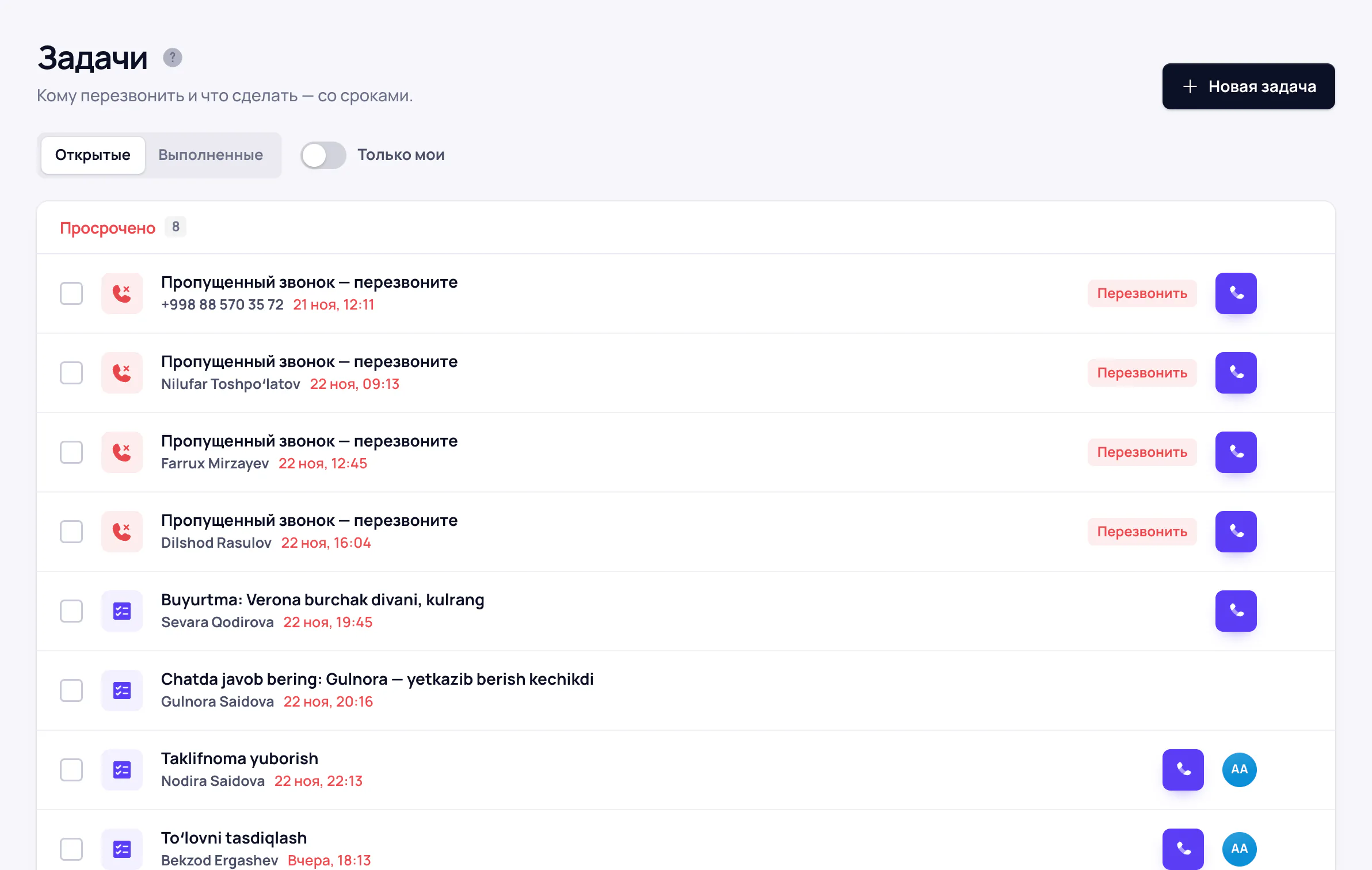
На странице «Задачи» открытые задачи сгруппированы: «Просрочено», «Сегодня» и «Позже». Пропущенные звонки попадают сюда сами как задача «Перезвонить» — кнопкой телефона звоните сразу. Чтобы отметить выполнение, нажмите на квадратик слева. «Только мои» показывает только ваши задачи.
Полезные советы
- Чтобы исключить клиента из обзвонов, включите в его карточке «Не звонить».
- Чтобы скачать список в Excel или CSV, нажмите «Экспорт».