

Интеграции находятся в «Настройки» → «Интеграции», а 1С — в «Торговые агенты» → «Настройки». На каждой карточке виден статус: «Подключено», «Не подключено» или «Нужно переподключить».
Шаг 1: Откройте страницу интеграций
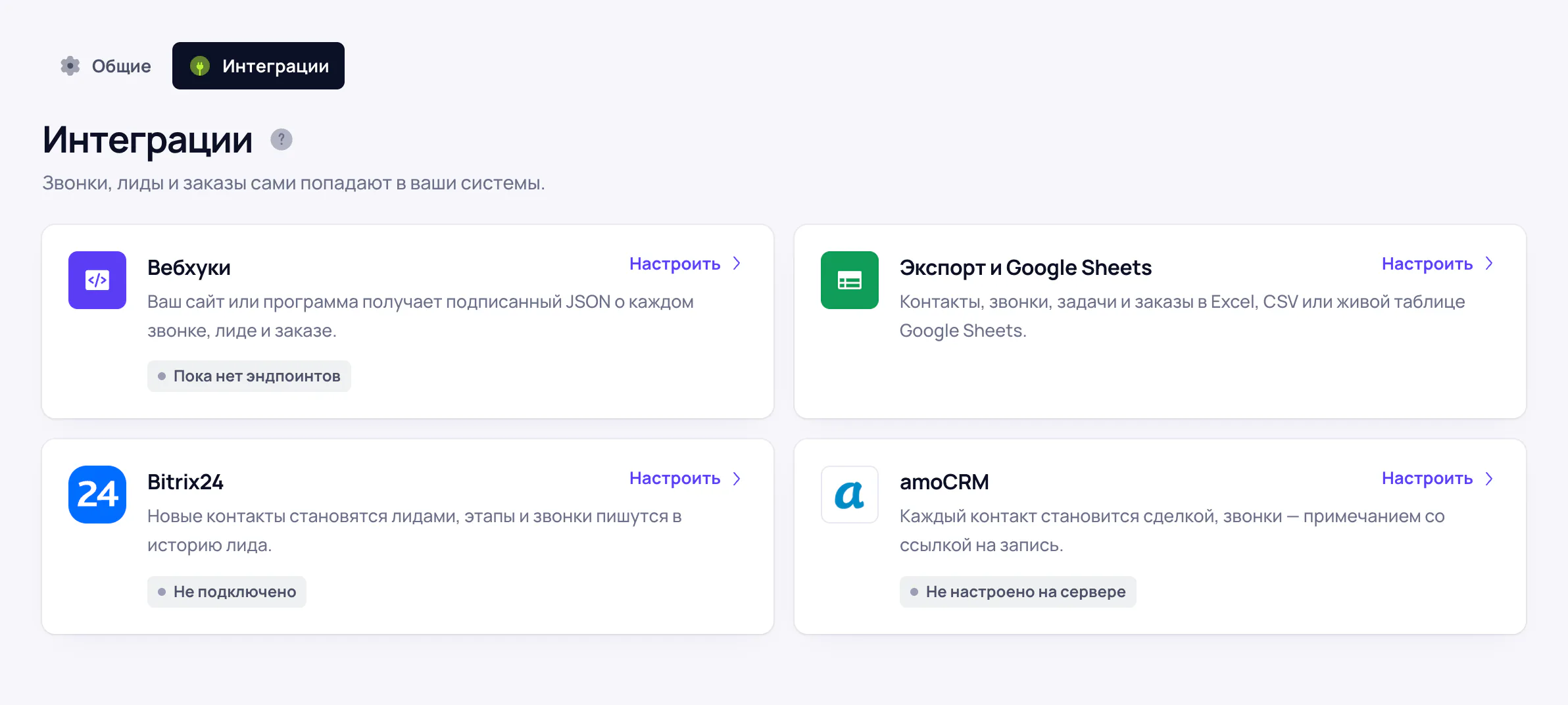
В «Настройках» нажмите вкладку «Интеграции». Там четыре карточки: «Вебхуки», «Экспорт и Google Sheets», «Bitrix24» и «amoCRM». На нужной нажмите «Настроить».
Шаг 2: Подключите Bitrix24
В Bitrix24 откройте «Приложения» → «Разработчикам» → «Другое» → «Входящий вебхук», отметьте право «CRM», сохраните и скопируйте адрес вебхука. В CallSale вставьте его в «Адрес вебхука» и нажмите «Подключить». Затем выберите, кем станет контакт в Bitrix24 — лидом или контактом, отправлять ли звонки и как сопоставить этапы.
Шаг 3: Подключите amoCRM
Нажмите «Подключить amoCRM» — откроется страница amoCRM. Выберите аккаунт и разрешите доступ CallSale. Когда вернётесь, выберите «Воронка» и «Этапы»: каждый контакт станет сделкой, звонки — примечанием со ссылкой на запись.
Шаг 4: Живая таблица Google Sheets и экспорт
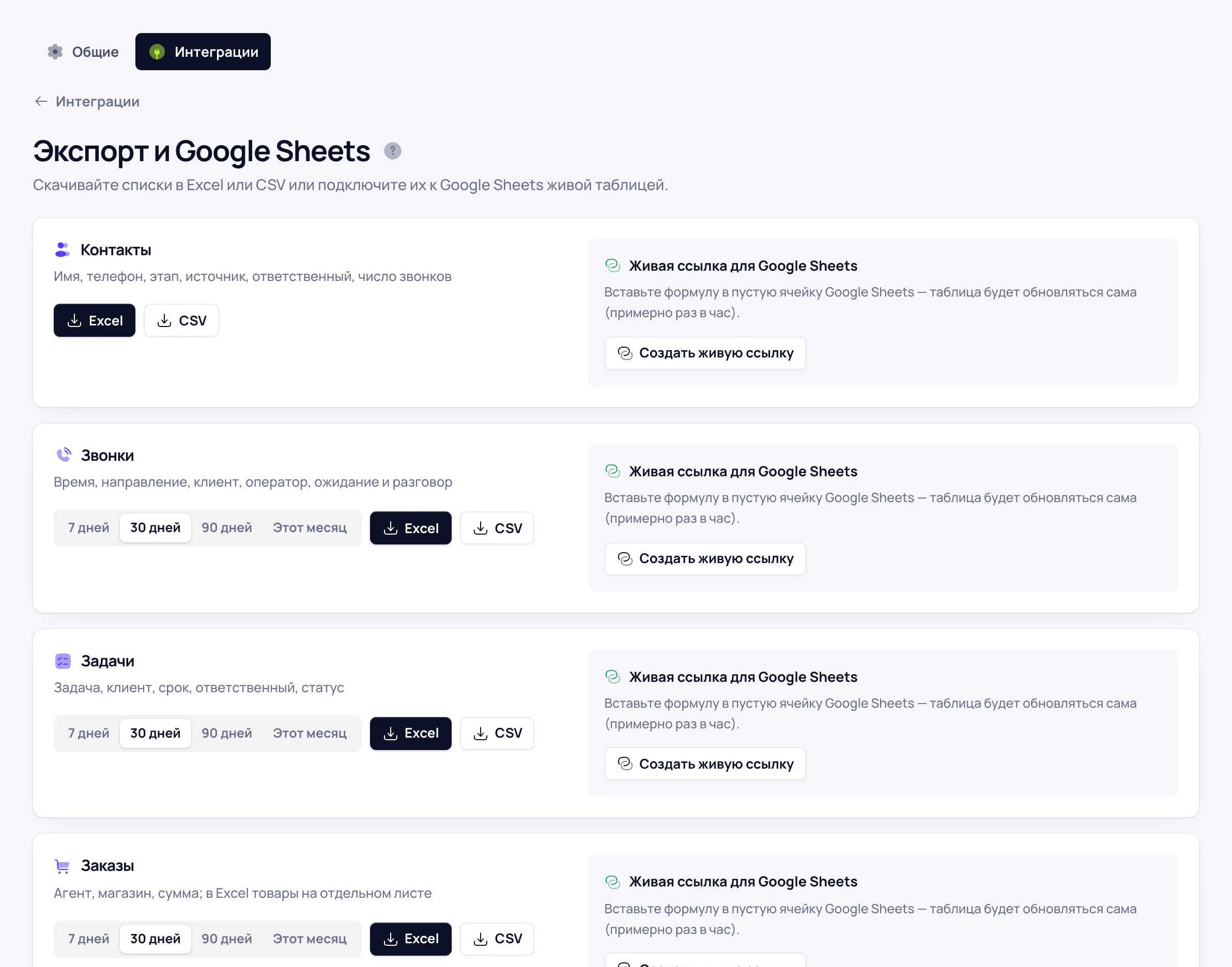
В «Экспорт и Google Sheets» для каждого списка (контакты, звонки, задачи, заказы) выберите период и скачайте «Excel» или «CSV». Для живой таблицы нажмите «Создать живую ссылку» и вставьте формулу в пустую ячейку Google Sheets — таблица будет обновляться сама примерно раз в час.
Шаг 5: Добавьте вебхук
Чтобы ваш сайт или программа сами получали каждое событие, в «Вебхуки» нажмите «Добавить эндпоинт»: https-адрес, описание и события (новый контакт, звонок завершён, лид, заказ и другие). Каждый запрос подписывается «Ключом подписи». Проверьте кнопкой «Отправить тест»; без ответа CallSale повторит отправку 8 раз в течение суток.
Шаг 6: Настройте обмен с 1С
В «Торговые агенты» → «Настройки» → «Обмен с 1С» нажмите «Настроить обмен» — появятся адрес, логин и пароль (пароль виден только один раз). В 1С создайте новый обмен через «Обмен с сайтом», введите эти данные, включите выгрузку каталога, цен и остатков и обмен заказами, поставьте расписание (например, каждые 30 минут). Чтобы заказы агентов уходили в 1С, включите «Передавать заказы в 1С».

Полезные советы
- Если на карточке написано «Не настроено на сервере», интеграция ещё не включена — напишите в CallSale.
- Файлы 1С можно загрузить и вручную: «Каталог» → «Импорт» → «Файлы 1С».
- Живые ссылки создаёт владелец или администратор; если удалить ссылку, таблица перестанет обновляться.