

Торговые агенты не входят в панель — они работают в приложении «CallSale Agent» на телефоне. А вы в разделе «Торговые агенты» видите их на карте, принимаете заказы и настраиваете, как работает приложение.
Шаг 1: Добавьте агента
В «Торговые агенты» → «Агенты» нажмите «Добавить агента». Укажите «Имя», «Телефон» и «План на месяц (сум)», выберите цвет, чтобы агента было видно на карте, и нажмите «Сохранить».
Шаг 2: Подключите телефон по коду
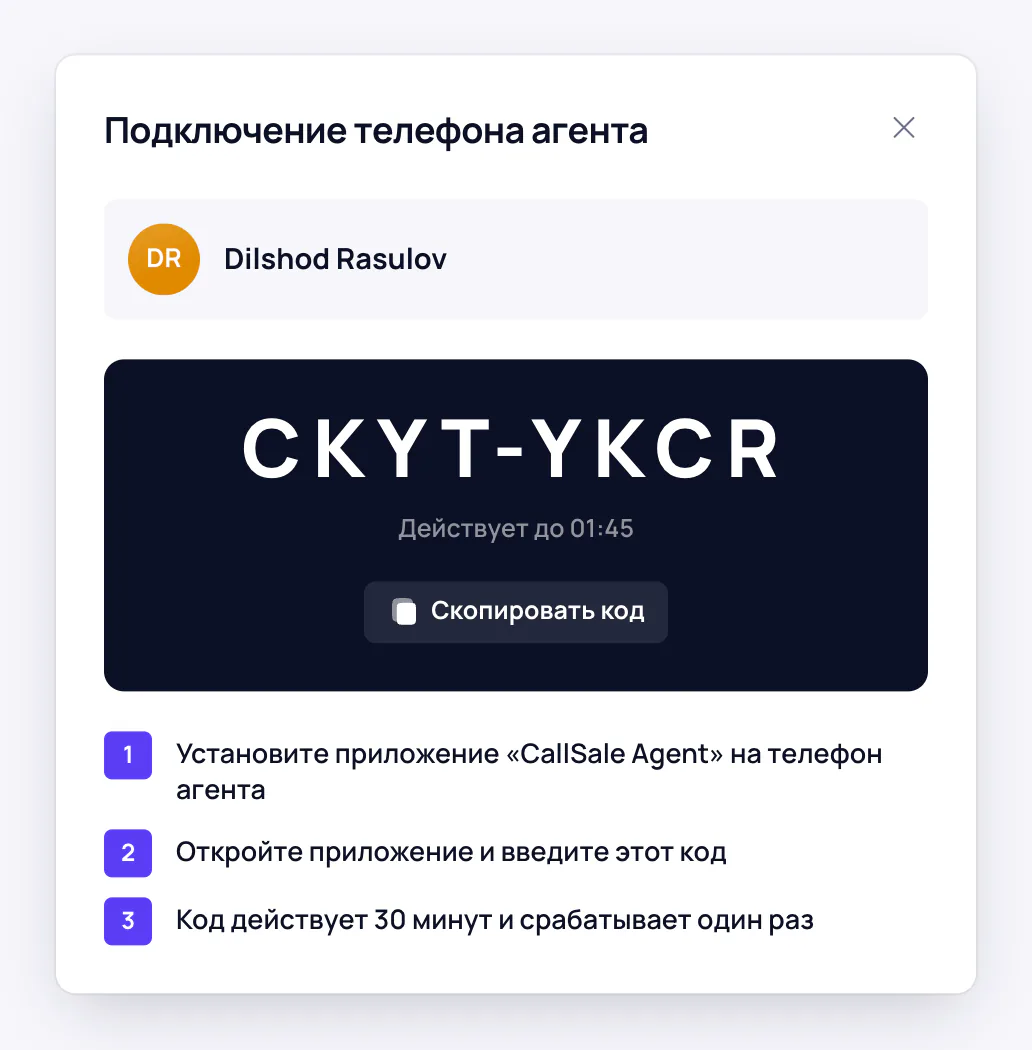
В карточке агента нажмите «Подключить телефон» — появится 8-значный код. Код действует 30 минут и срабатывает один раз. Агент устанавливает приложение «CallSale Agent», открывает его, вводит код и нажимает «Подключить». Код можно отправить в Telegram кнопкой «Скопировать код».
Шаг 3: Агент начинает смену
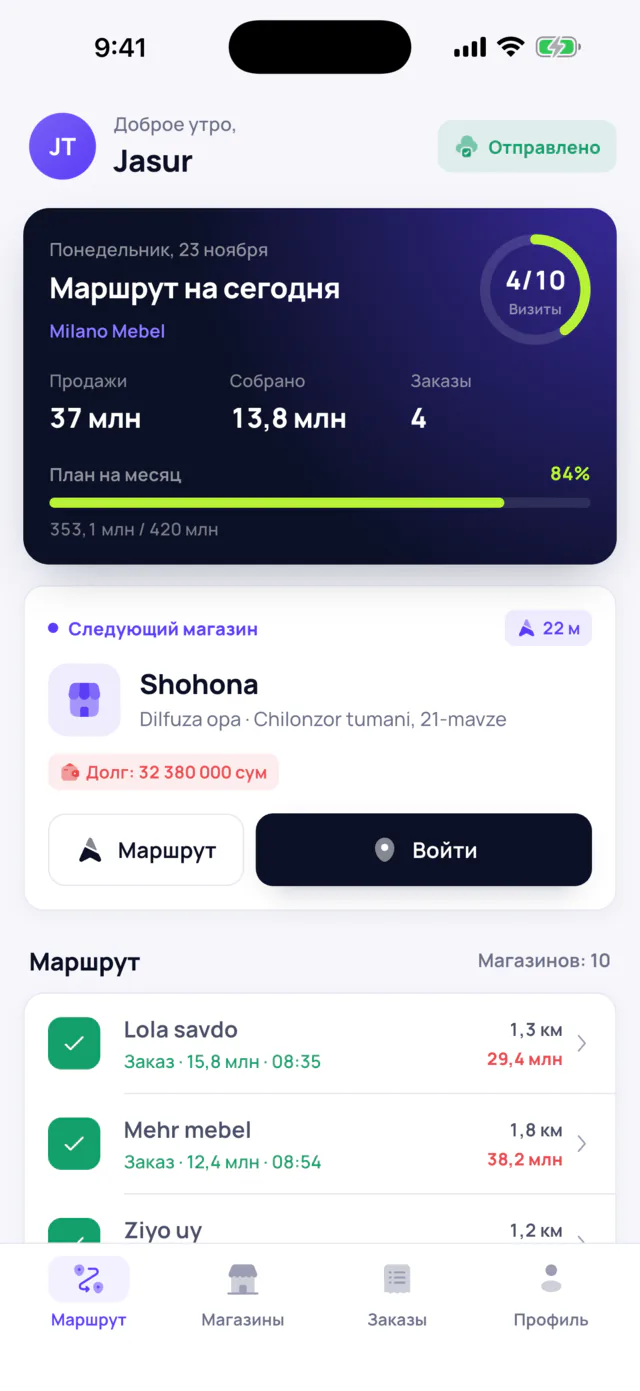
В приложении агент видит «Маршрут на сегодня»: магазины по плану, визиты, продажи, собранные деньги и план на месяц. В начале дня он нажимает «Начать смену» — после этого он виден на вашей карте. В конце дня — «Завершить смену».
Шаг 4: Настройте правила визитов
В «Торговые агенты» → «Настройки» приложение подстраивается под ваш порядок работы:
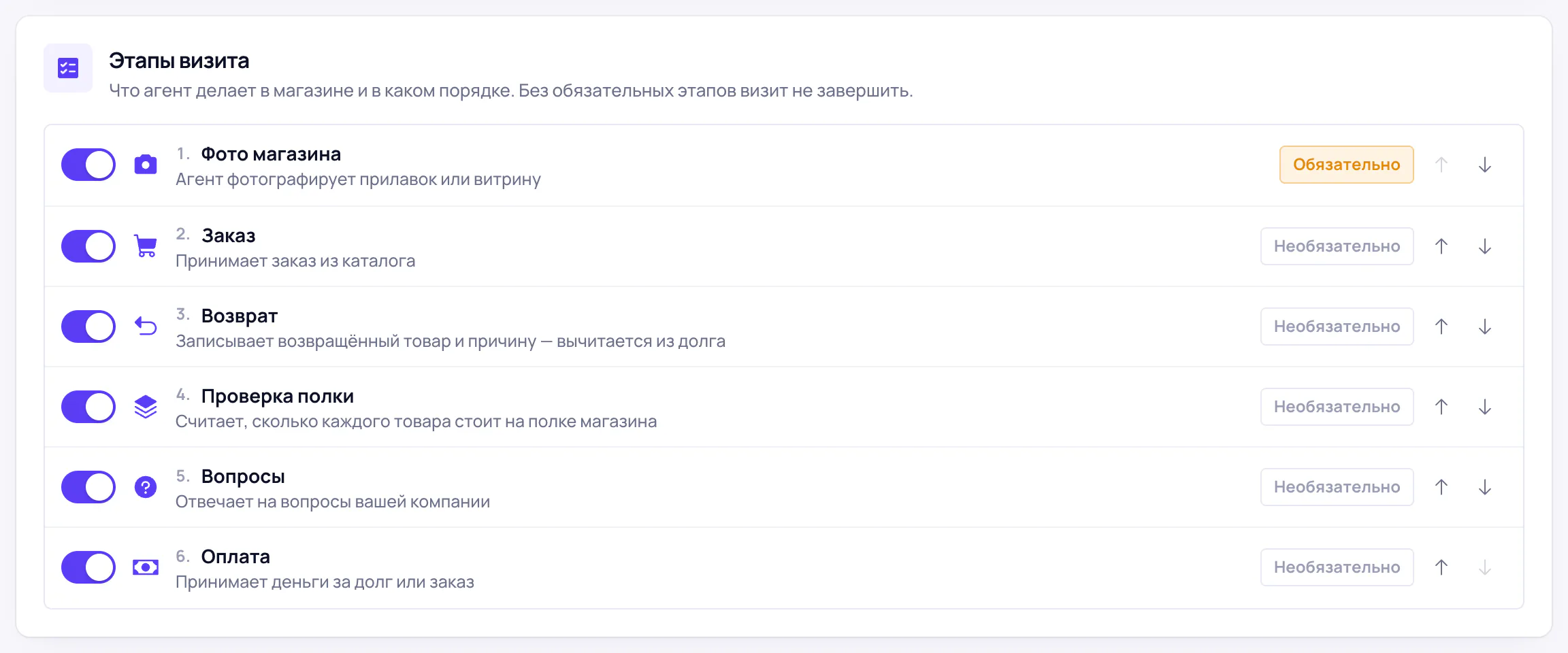
- «Этапы визита» — что агент делает в магазине и в каком порядке: «Фото магазина», «Заказ», «Возврат», «Проверка полки», «Вопросы», «Оплата». Включайте, делайте «Обязательно» или меняйте порядок.
- «Основное» — валюта, допустимое расстояние до магазина и минимальный заказ.
- «Списки» — способы оплаты, причины без заказа и причины возврата.
- «Типы цен», «Категории», «Акции» и «Вопросы» на визите.
Шаг 5: Если телефон сменился
Если агент перешёл на новый телефон, нажмите в карточке «Подключить заново» и дайте новый код — старый телефон отключится сам. Чтобы остановить агента совсем, в меню «…» карточки выберите «Отключить телефон» или «Отключить».
Полезные советы
- Если путь агента нужен и при выключенном экране, включите в «Настройках» «Геолокация в фоне»: она работает только на смене, в рабочие часы, и на телефоне агента всегда видно уведомление.
- Приложение работает и без интернета: визиты и заказы сохраняются на телефоне и отправляются, когда интернет появится.