

Шаг 1: Подготовьте магазины и каталог
В «Торговые агенты» → «Магазины» добавьте магазин кнопкой «Новый магазин»: владелец, адрес, телефон, место на карте, дни визитов и ответственный агент. Агенты тоже могут добавлять магазины из приложения — они видны в «Добавленные агентами». В «Каталоге» товары, цены и остатки; если товаров много, загрузите их кнопкой «Импорт» из Excel, CSV или файлов 1С.
Шаг 2: Агент заходит в магазин
В приложении агент нажимает «Войти» у «Следующего магазина». Проверяется местоположение телефона: если агент дальше допустимого расстояния, приложение предупредит, а визит будет отмечен для вас как «Издалека».
Шаг 3: Проходит этапы визита
На экране визита — этапы, включённые в настройках: «Фото магазина», «Заказ», «Возврат», проверка полки, вопросы и «Оплата». Без обязательных этапов визит не завершить. В конце агент нажимает «Завершить визит» и выбирает итог: «Заказ», «Без заказа», «Закрыто», «Нет денег» или «Другое».
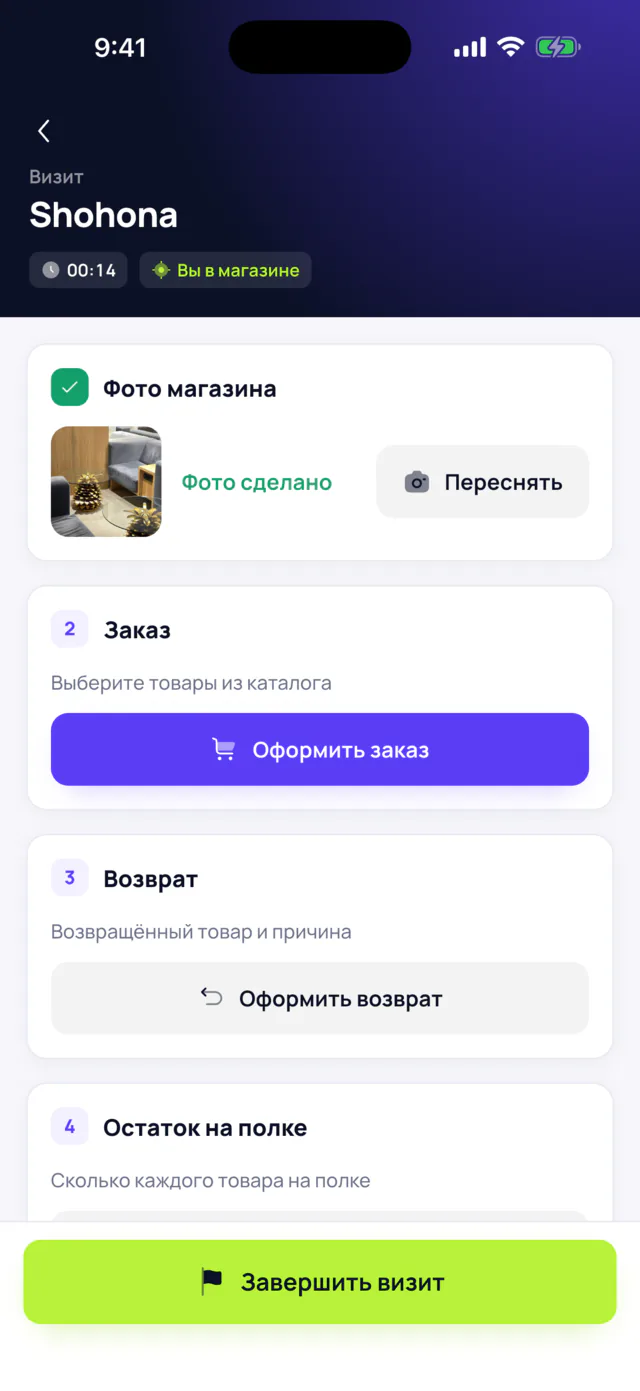
Шаг 4: Заказ — из каталога
Кнопка заказа открывает каталог: поиск, категории, остатки и повтор прошлого заказа. Акции считаются сами — например, «возьмёте 2 — подарок». Внизу итоговая сумма, агент нажимает «Сохранить». Если нет интернета, заказ ждёт в телефоне.
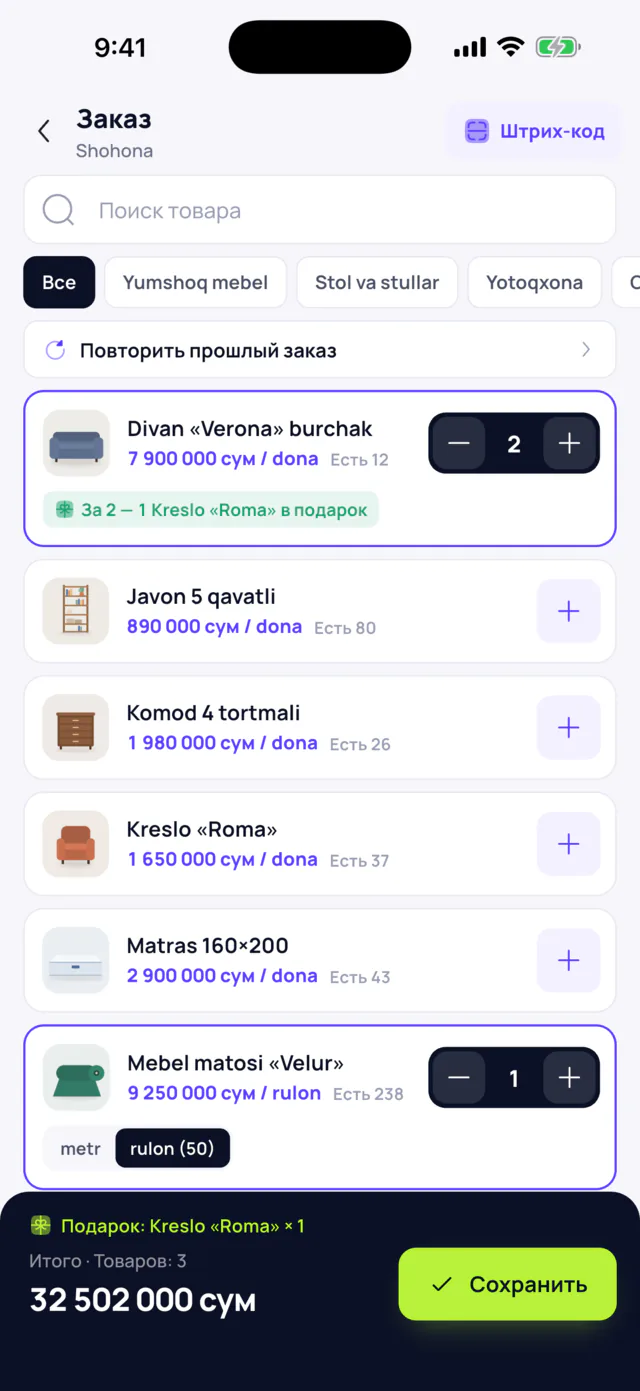
Шаг 5: Подтверждайте заказы
В «Торговые агенты» → «Заказы» — новые заказы. Нажмите «Подтвердить», после доставки отметьте «Доставлен»; при необходимости — «Отменить». «Продажи» и «Возвраты» видны отдельно, «Экспорт» выгружает список в Excel.
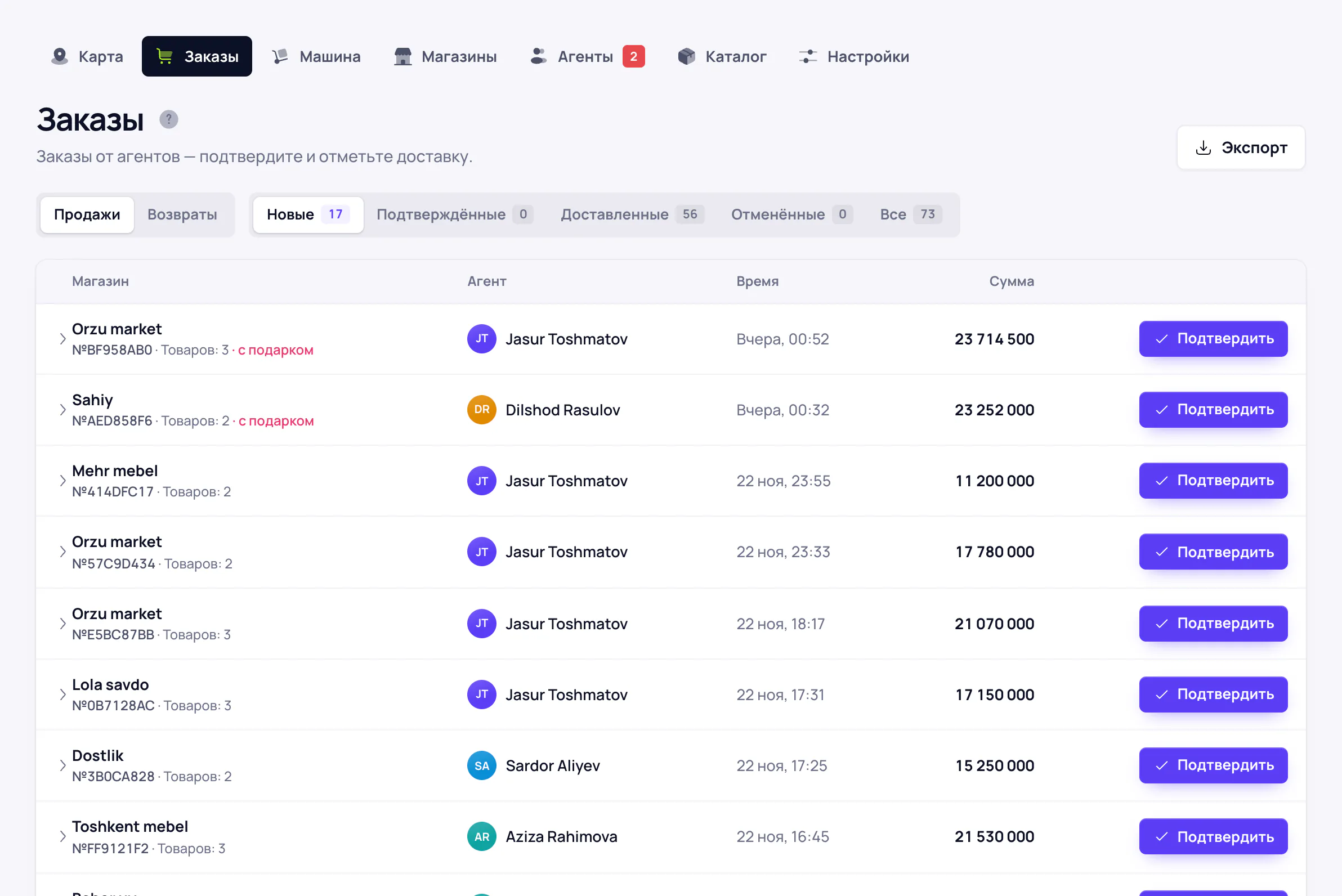
Шаг 6: Следите на карте
На «Карте» видно, где сейчас агенты, кто в магазине, кто в пути. Выберите агента — появятся его путь за сегодня, визиты, фото, заказы и собранные деньги. Выбрав день, можно посмотреть и прошлые дни.
Полезные советы
- Когда заказ подтверждён, магазину можно отправить SMS — см. руководство «SMS».
- В списке магазинов есть фильтр «Только должники»: сразу видно, с кого сколько получить.